

前言
r3s单独安装openwrt太浪费了,我也想着把他物尽其用。但是之前fnos并没有arm架构的系统,也只好在debian和openwrt里选择了。 最近看到了arm架构的armbian,加上虚拟机安装openwrt,算是最好的实现方式了。但是看了悟空的教程,启动不了虚拟机,应该是r3s的uefi相关的问题。总之作废了。
然后就想到了fnos的arm版,偶然看到了这篇‘ 瑞芯微R3S刷飞牛做影音中心,实现看电影,IPTV自由’,想要fnos,又看到了docker版的openwrt。
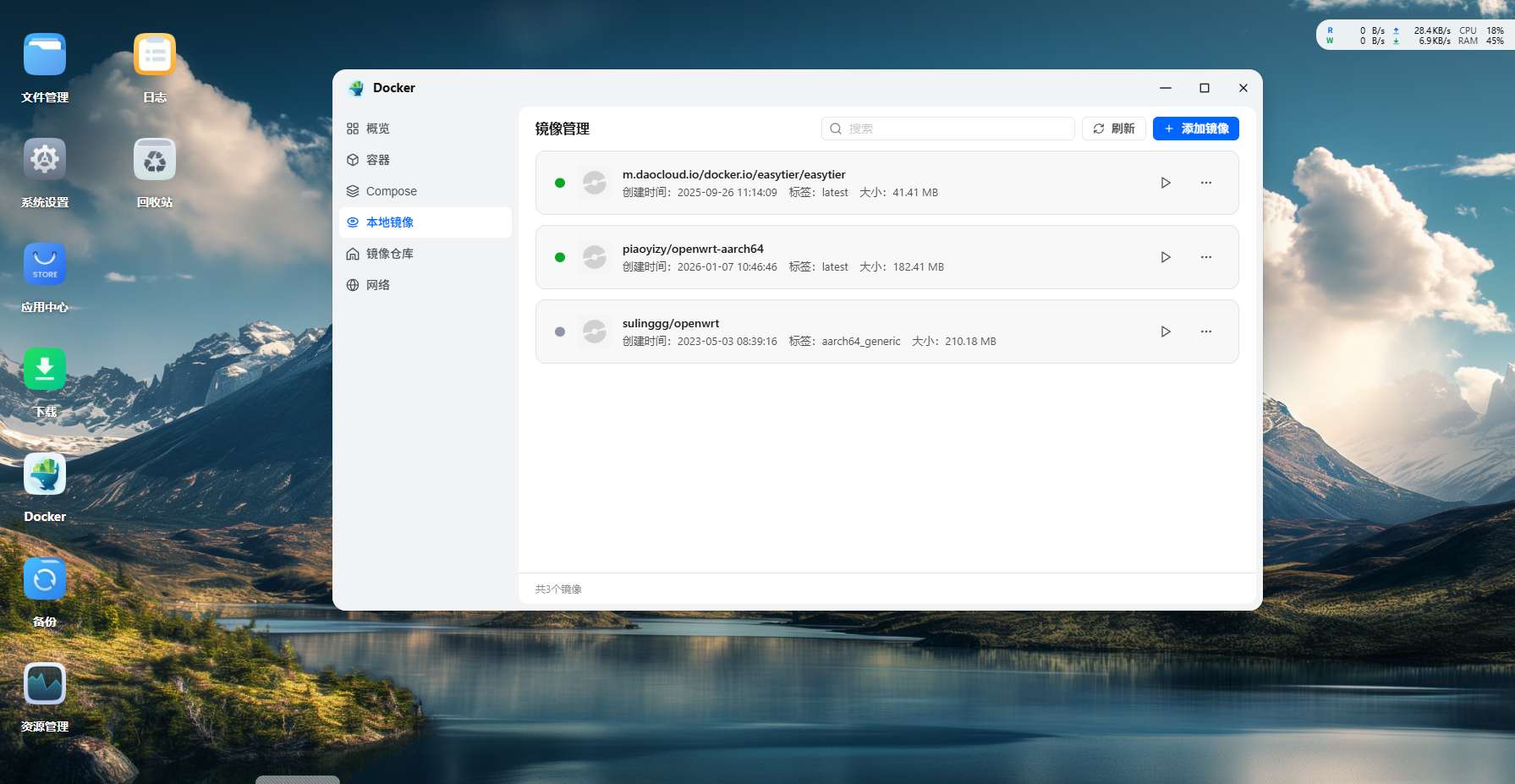
目前很多的教程都是安装sulinggg/openwrt的docker镜像,但是太老了,18.06版本。很多软件、软件源都不支持,或者 尝试了市面上很多的镜像,发现这个piaoyizy/openwrt-aarch64不错,是ImmortalWrt 24.10-SNAPSHOT,还算新。
正文
fnos的安装
参照‘ 瑞芯微R3S刷飞牛做影音中心,实现看电影,IPTV自由’,下载相应架构版本的系统, https://pan.quark.cn/s/a040f6155f76#/list/share 提取码: HXfS
通过rufus把系统刷入sd卡,先插入sd卡、网线,最后打开电源。r3s前面的指示灯不亮是正常的,但是网线后端会闪光。随后在网线上层的路由器后台查看fnos的ip地址,进入飞牛。 fnos不让在安装盘存储东西,所以目前是在sd卡上刷入系统,用eMMC和外接硬盘。
docker使用
打开docker界面,在镜像仓库搜索对应的镜像,下载不了可以在右上角设置镜像源或者代理。docker代理只能bro在网上自行寻找了。
使用ssh连接fnos,进入系统。
获取管理员权限
sudo -i查看网络配置
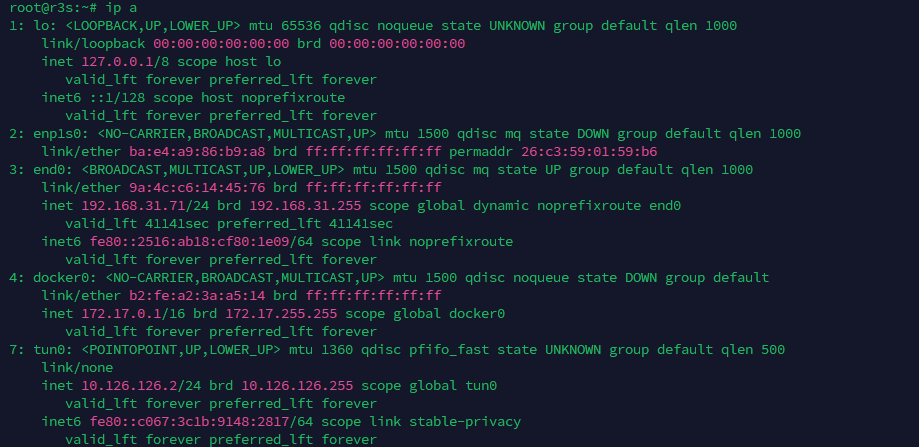
ip a记录当前网卡标识(通常以eth0、eth1、enp1s0等形式出现)
需要的是对应局域网的ip对应的网卡。比如:我的局域网ip是192.168.31.71/24所以我记录了end0。
启用网卡混杂模式
将命令中的 end0 换为实际的网卡标识:
ip link set end0 promisc on设置docker网络
将以下命令中的信息替换为您的环境参数:
192.168.31.0→ 当前内网网段192.168.31.1→ 网关IP地址(一般为路由器地址)end0→ 获取的网卡标识
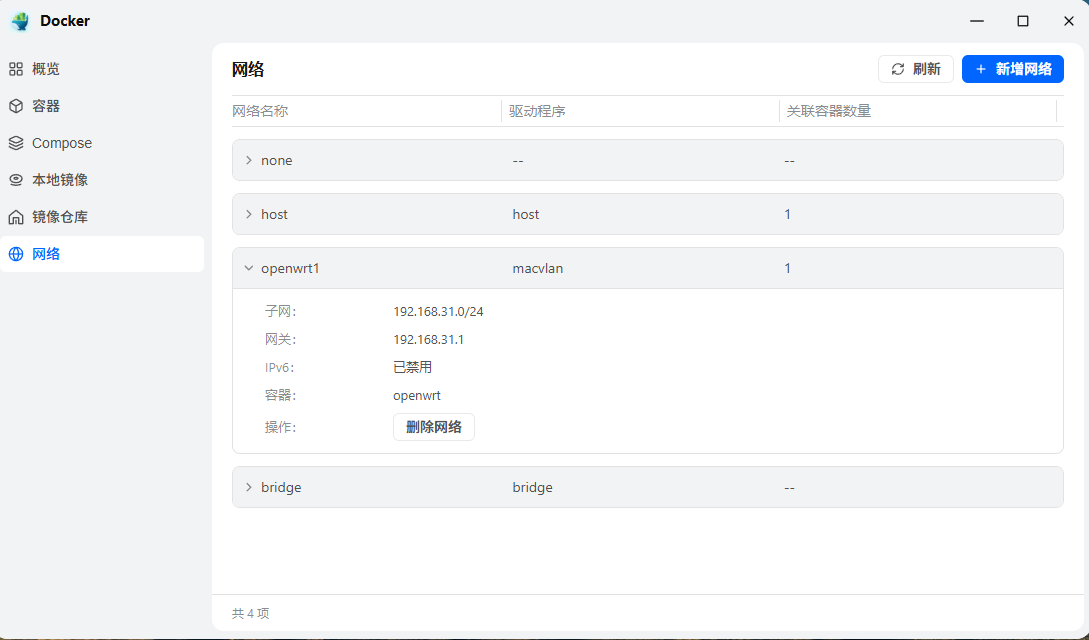
docker network create -d macvlan --subnet=192.168.31.0/24 --gateway=192.168.31.1 -o parent=end0 openwrt1可以看到在dokcer的网络中多了一个openwrt1网络
启动容器
新手最好在ssh中运行命令,虽然fnos有图形化界面,但是还是容易出错。
docker run --restart always --name openwrt -d --network openwrt1 --privileged piaoyizy/openwrt-aarch64:latest /sbin/initname可以自行更换
设置openwrt
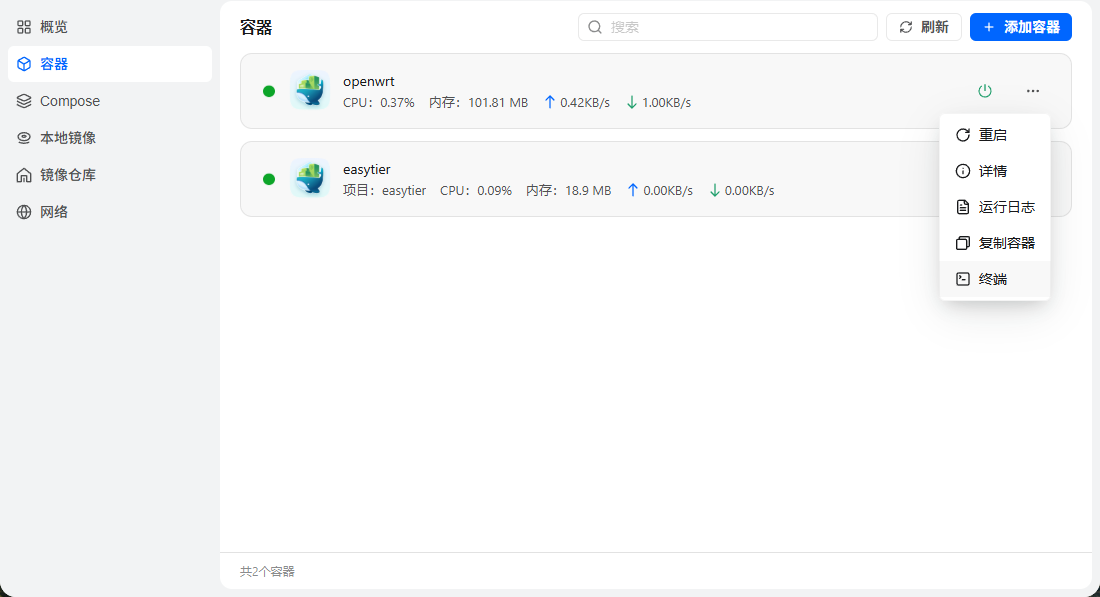
进入名字为openwrt的容器终端,通过/bin/bash连接。推荐fnos的容器终端
输入法进入英文状态。
vi /etc/config/network只需要更改‘lan’相关的设置
config interface 'lan' option device 'br-lan' option proto 'static' option ipaddr '192.168.31.31' option netmask '255.255.255.0' option ip6assign '60' option gateway '192.168.31.1' option dns '192.168.31.1'输入i进入insert模式,编辑配置
其中的ipaddr、gateway、dns根据实际网络环境更换。
option ipaddr:设置为需要的旁路由地址,未被占用的IP地址option gateway:设置为网关地址option dns:设置为DNS服务器地址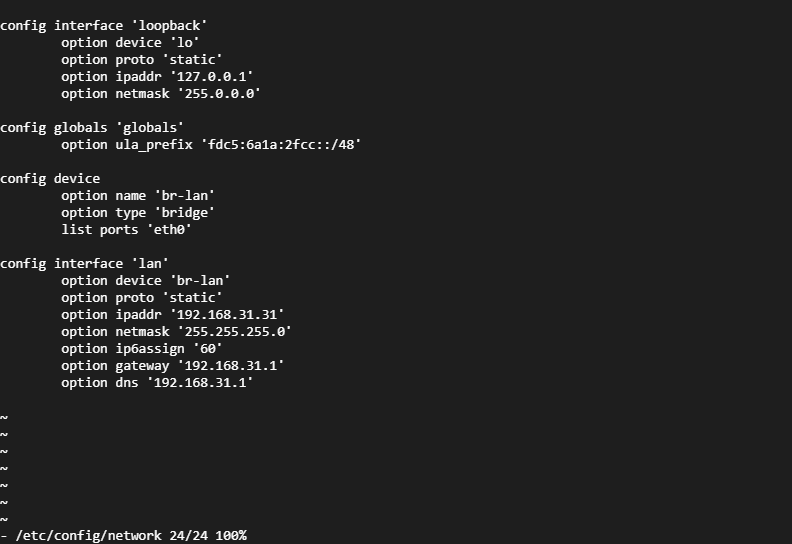
完成配置
- 修改后按键盘的esc键,并输入
:wq,保存配置文件并退出编辑器 - 对容器进行重启
## 访问OpenWrt后台
重启完成后,打开浏览器,输入设置的IP地址,进入openwrt。
💡 评论需审核